Zeitraffer starten, verfolgen und stoppen
Erst ein Probelauf, dann die Aufnahme: So starten Sie den Zeitraffer, verfolgen ihn und brechen ihn bei Bedarf ab. Das Telefon bleibt dabei verbunden.
Vorschau
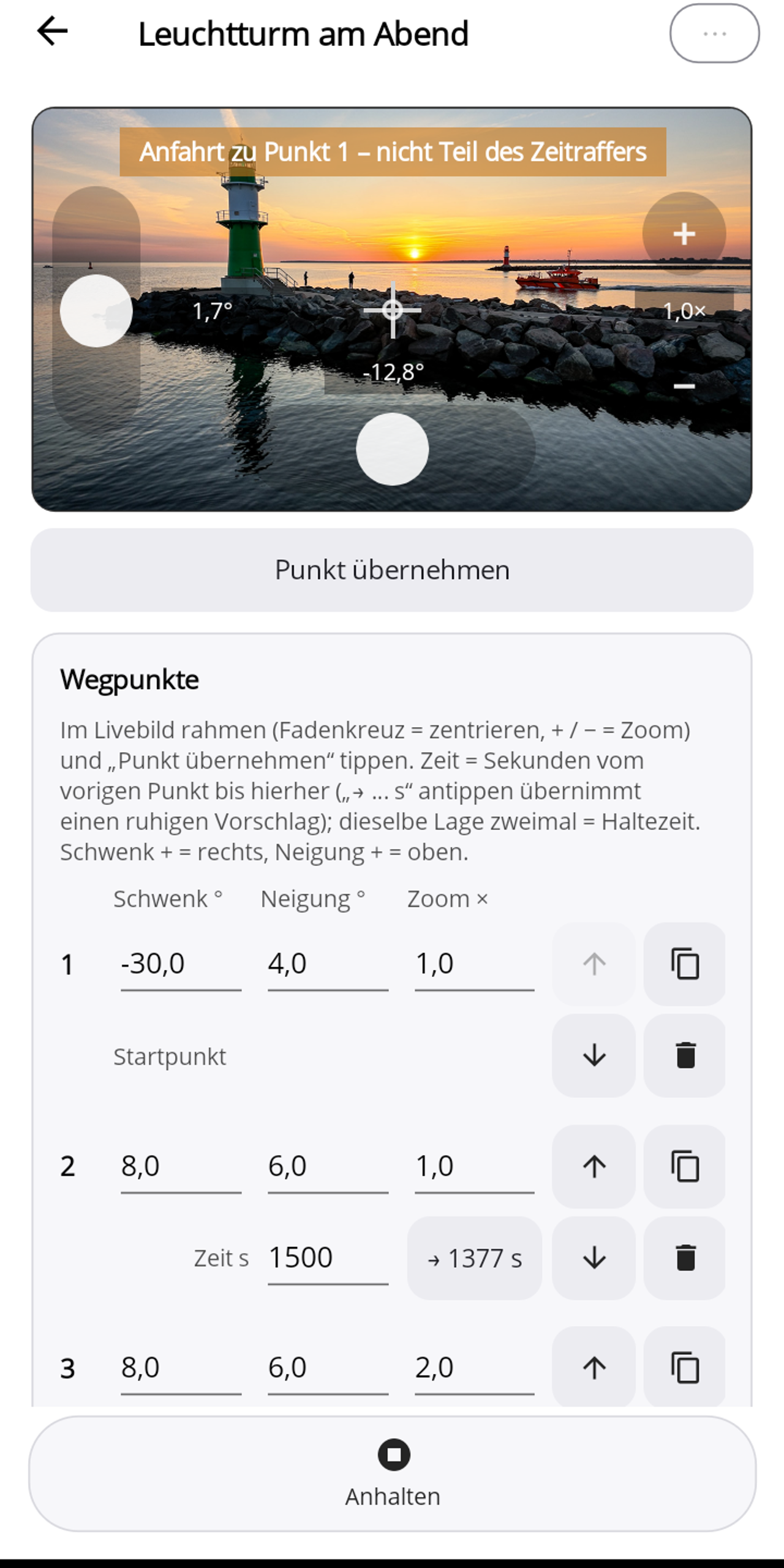
„Vorschau" im Editor fährt die Punkte zügig nacheinander ab, je Abschnitt einige Sekunden: ein Probelauf ohne Aufnahme. Zuerst zeigt ein oranges Band „Anfahrt zu Punkt 1 – nicht Teil des Zeitraffers", danach ein grünes Band, etwa „Vorschau: Punkt 2 von 3". „Anhalten" bricht die Vorschau ab.
Zeitraffer starten
- Kachel wählen und „Start" tippen. Pogimoti fragt „Diesen Zeitraffer starten?" und nennt Punkte, Intervall, Aufnahmezeit und Videolänge, dazu den Hinweis „Das Telefon führt jede Bewegung: Bitte bis zum Ende mit der Kamera verbunden lassen und die App nicht schließen." Mit Start bestätigen.
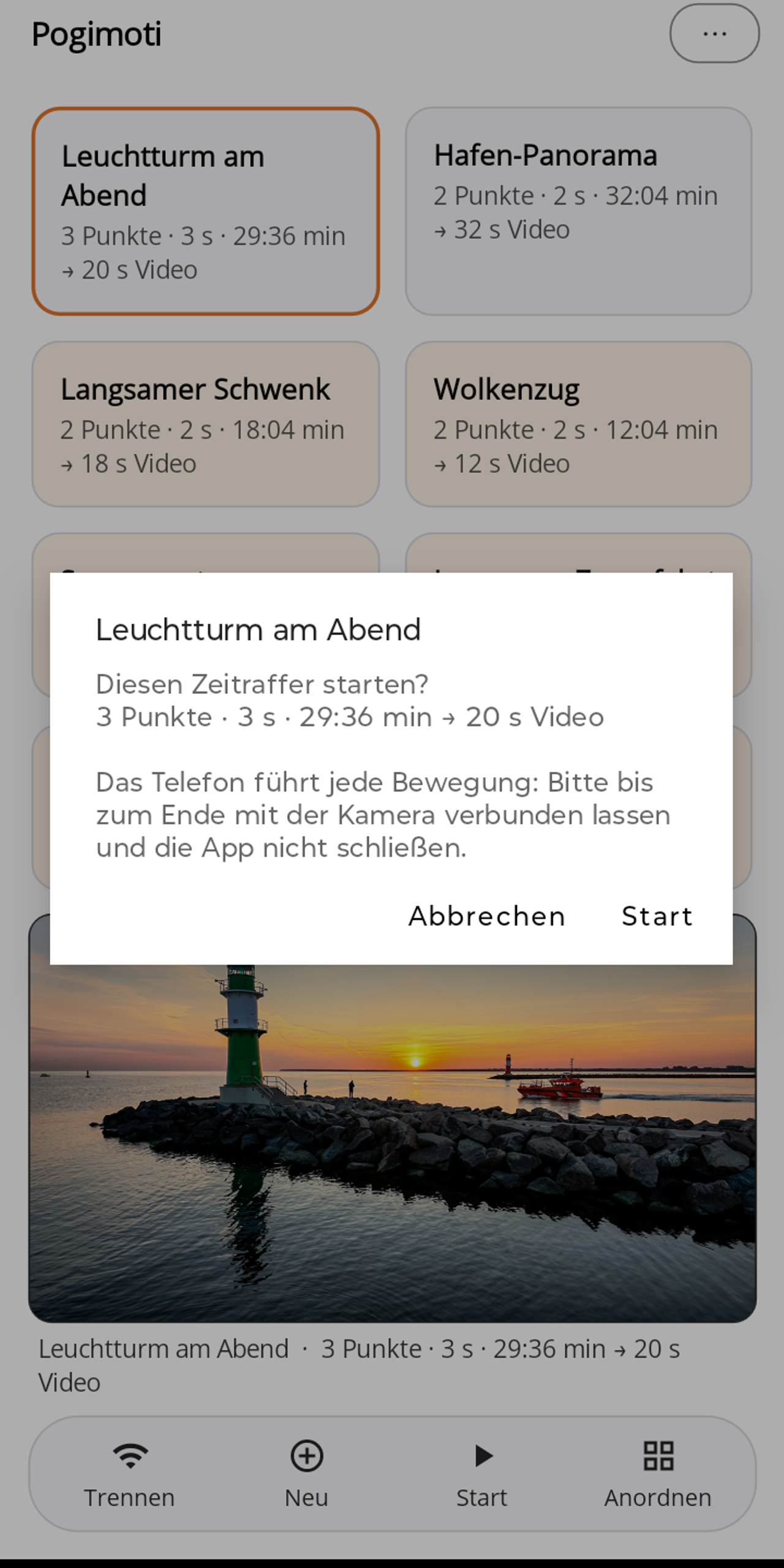
Die Abfrage vor dem Start: Das Telefon bleibt bis zum Ende verbunden. - Der Ablauf: „Gimbal wird zentriert …" → „Fahrt zu Punkt 1 …" → „Kamera wird eingestellt …" → „Abgleich mit dem Kameratakt …". Während des Abgleichs steht der Gimbal am Anfang ein paar Sekunden still.
- Danach zeigt die Zeile unter dem Livebild den Fortschritt, etwa „Bild 15/592 · noch 28:51". In der Fußleiste ist nur noch Stopp aktiv. Auf Android zeigt die Benachrichtigung dasselbe: erst „Zeitraffer wird vorbereitet · Leuchtturm am Abend", dann „Zeitraffer läuft · Bild 15/592".
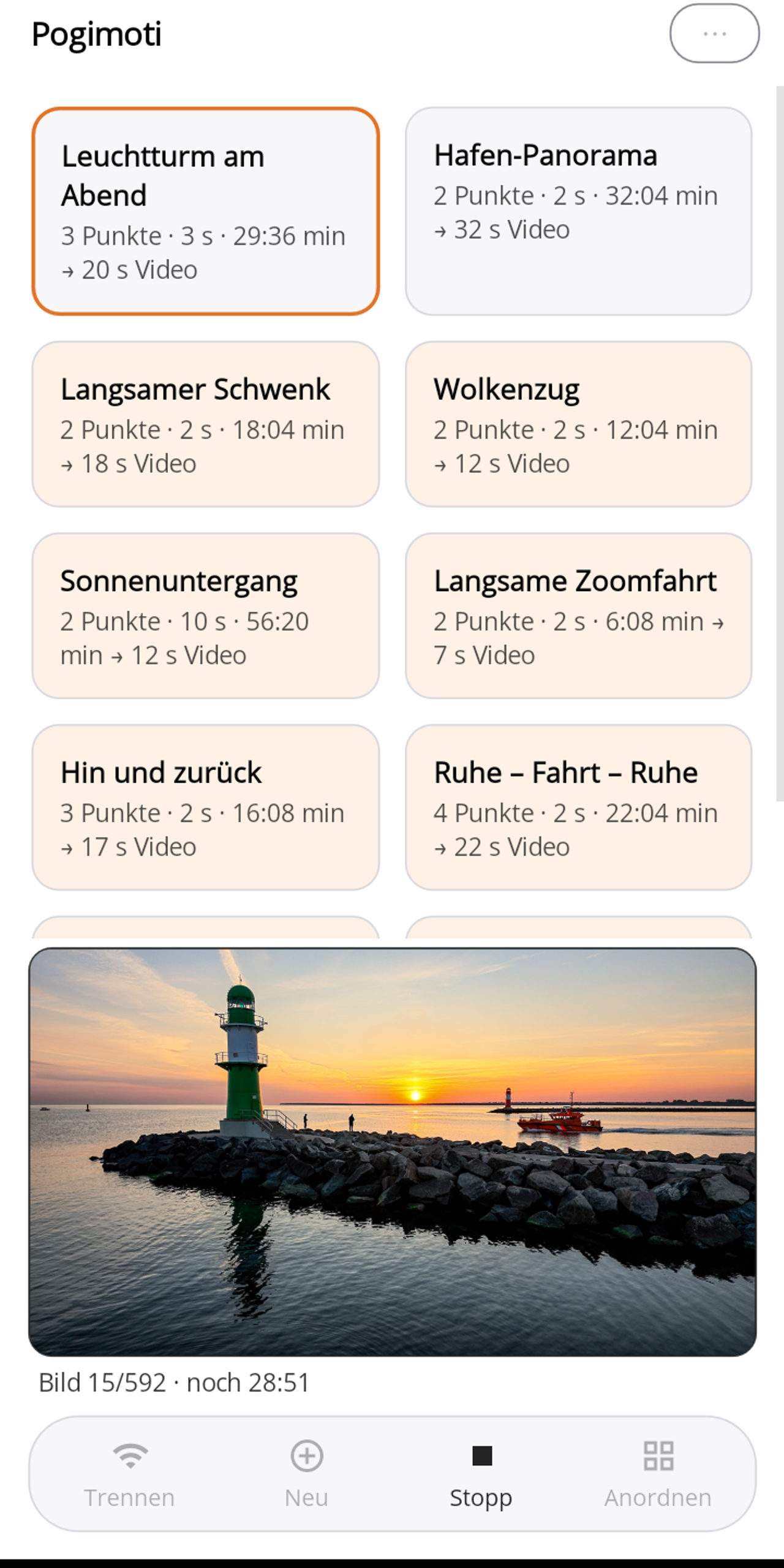
Laufender Zeitraffer: Bild, Restzeit und der Stopp-Knopf. - Am Ende meldet Pogimoti zum Beispiel „Fertig — 250 Bilder. Das Video liegt auf der Kamera." Die Kamera wird wieder in den Videomodus geschaltet.
Während der Aufnahme
Das Telefon bleibt verbunden: Pogimoti führt jede Bewegung zwischen zwei Bildern. Bitte das Telefon in Reichweite der Kamera lassen und die App nicht beenden.
Android: Der Bildschirm darf ausgehen, und Sie können andere Apps nutzen. Eine Benachrichtigung zeigt den Fortschritt, etwa „Zeitraffer läuft · Bild 15/592", und hält die Fahrt im Hintergrund am Laufen. Pogimoti nicht aus der Liste der zuletzt genutzten Apps wischen.
iPhone: iOS lässt Apps im Hintergrund nicht weiterlaufen. Pogimoti hält den Bildschirm deshalb während der Aufnahme an; bitte die App geöffnet lassen, das iPhone nicht sperren und nicht in eine andere App wechseln. Für lange Fahrten das iPhone ans Ladegerät oder eine Powerbank hängen.
- Stopp bricht jederzeit ab („Wird gestoppt …" → „Gestoppt.").
- Verbindung kurz weg: Pogimoti verbindet sich selbst neu („Verbindung verloren — wird neu aufgebaut …") und fährt weiter; die Kamera nimmt in der Zeit weiter auf. Klappt das nicht, meldet die App „Verbindung verloren — die Fahrt wurde beendet. Die Kamera nimmt eventuell noch auf; an der Kamera stoppen."
Die Videos liegen auf der Speicherkarte der Kamera. Eine Mediathek hat Pogimoti nicht: Übertragen Sie die Videos mit der Hersteller-App oder über die Speicherkarte.