Erste Schritte und Verbinden
Kamera finden, dem Kamera-WLAN beitreten, das Livebild sehen: so starten Sie mit Pogimoti. Dazu die Startseite mit Kacheln, Fußleiste und Menü.
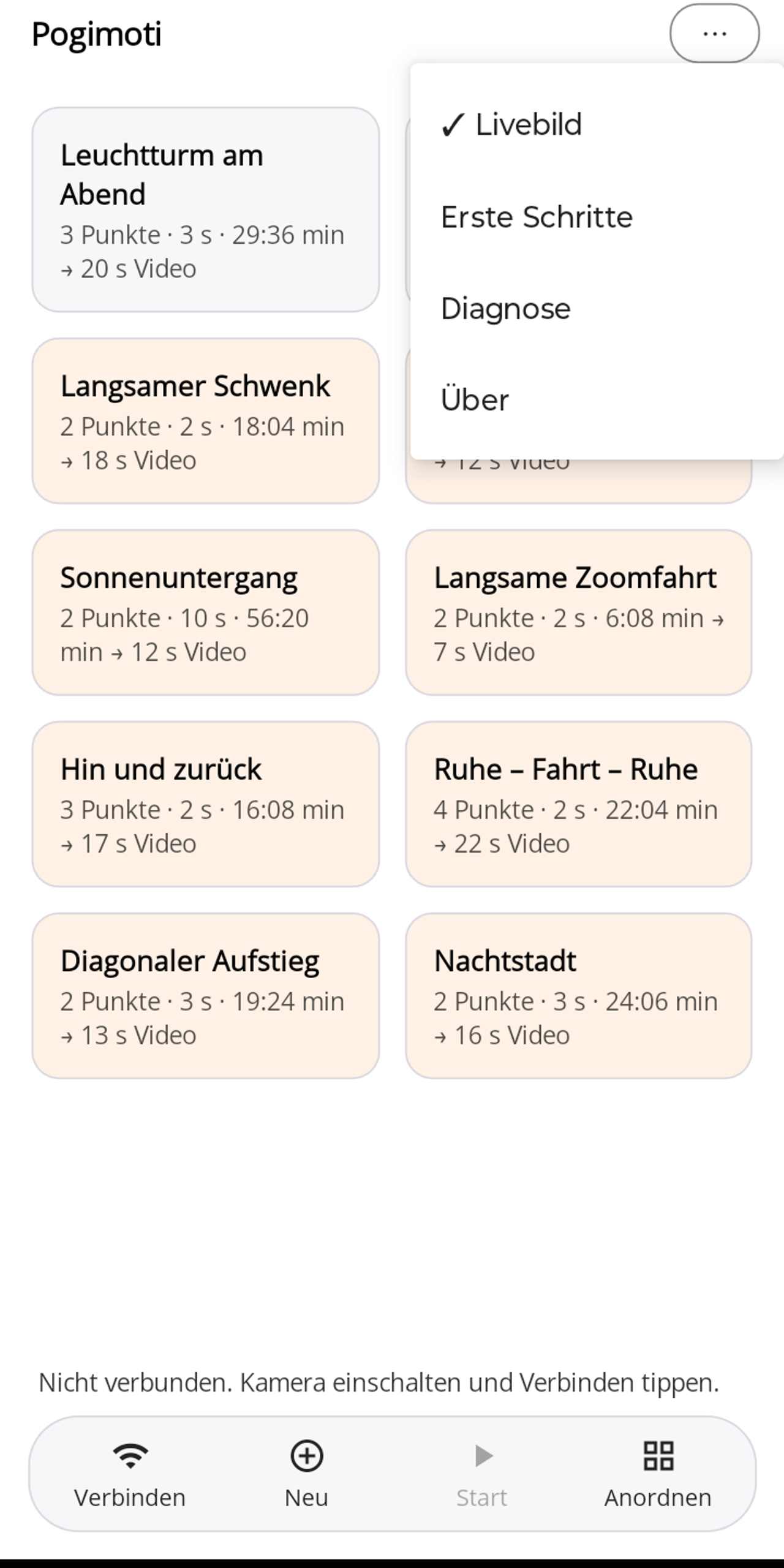
Beim ersten Start zeigt Pogimoti „Willkommen bei Pogimoti": „In drei Schritten zur ersten Zeitraffer-Fahrt". Später finden Sie diese Hilfe unter ⋯ → „Erste Schritte".
Kamera verbinden
- Die Luna einschalten und die Hersteller-App schließen. Die Kamera erlaubt nur eine Verbindung zur Zeit.
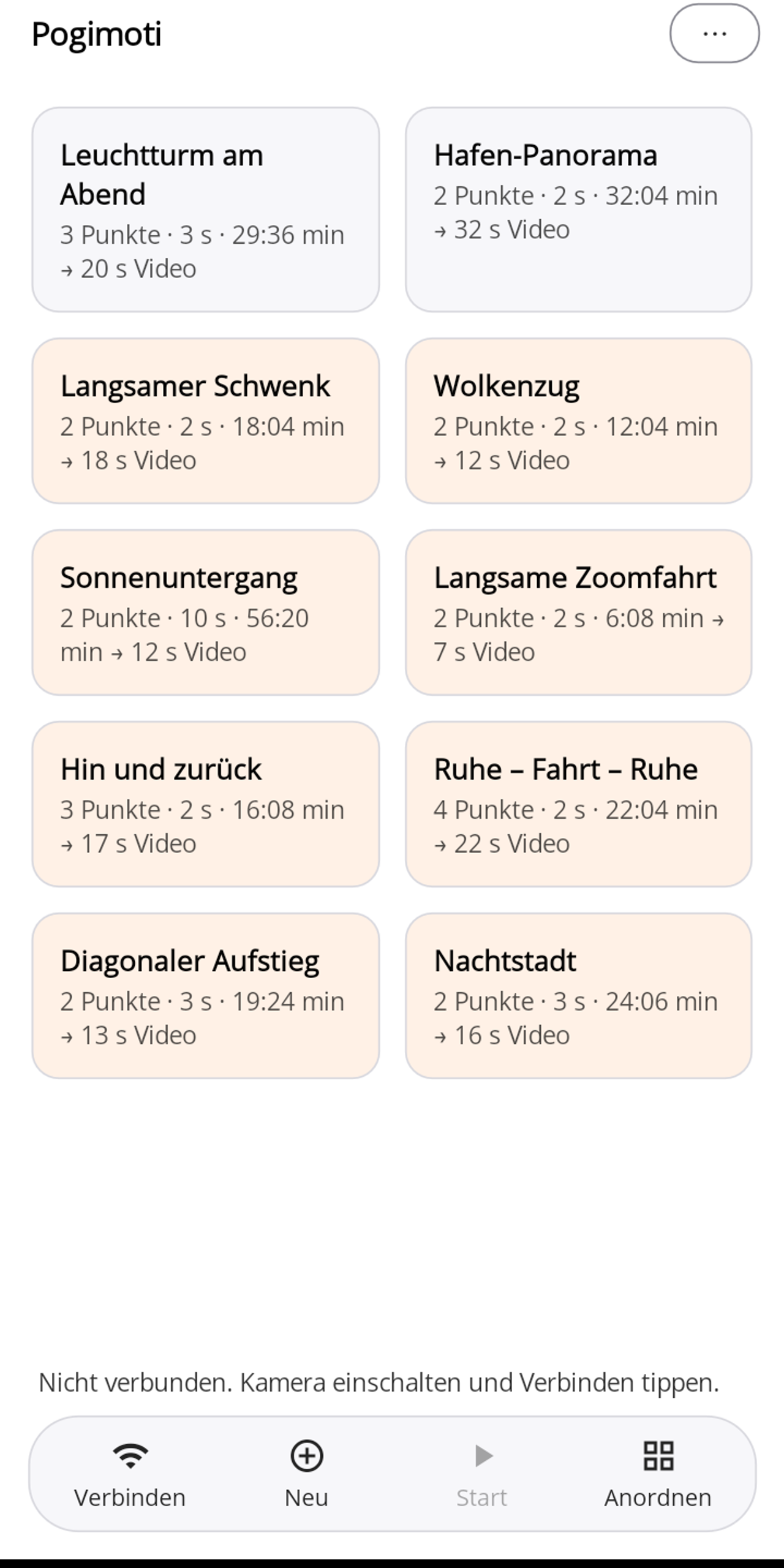
- In Pogimoti auf „Verbinden" tippen (Fußleiste links). Beim ersten Mal fragt das System nach Berechtigungen:
- Android: nach „Geräte in der Nähe" und nach Benachrichtigungen. Bitte beides erlauben; die Benachrichtigung hält eine laufende Fahrt am Laufen (siehe Zeitraffer).
- iOS: nach Bluetooth und „Lokales Netzwerk". Bitte beides erlauben.
- Beim ersten Mal fragt die Kamera auf ihrem Display, ob sie die Steuerung erlauben soll. Bestätigen Sie dort; die App zeigt dazu „Bitte die Steuerung am Kameradisplay erlauben."
- Pogimoti holt die WLAN-Zugangsdaten per Bluetooth und wechselt selbst ins Kameranetz. Den Beitritt zum Kamera-WLAN bestätigen Sie einmalig in der Systemabfrage (iOS) bzw. im Android-Dialog.
- Der Status läuft durch: „Suche die Kamera …" → „WLAN-Zugangsdaten holen …" → „Verbinde mit dem Kamera-WLAN …" → „Sitzung wird geöffnet …" → „Verbunden: Insta360 Luna Ultra". Das dauert typisch 10 bis 20 Sekunden.
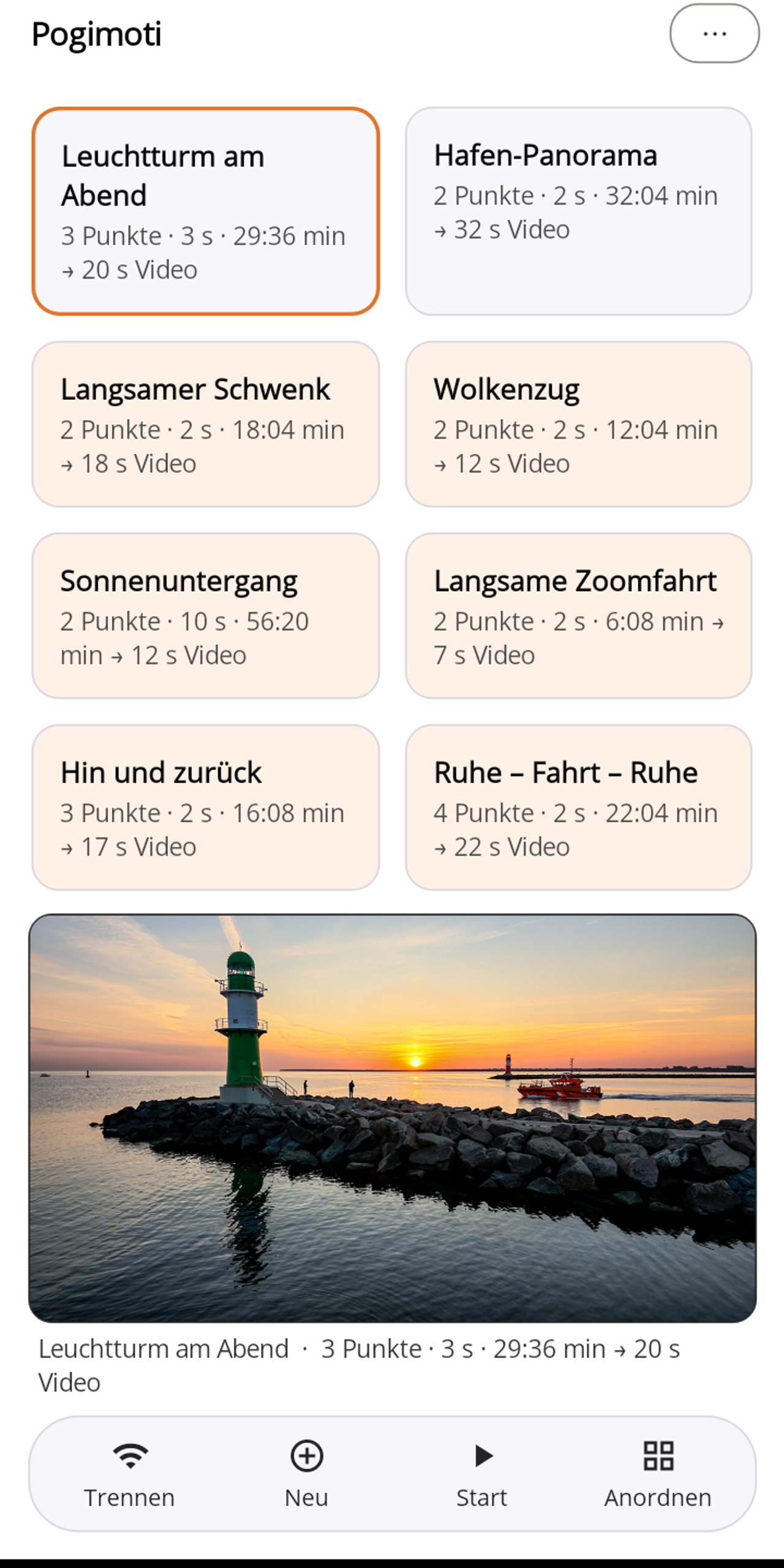
Nach dem Verbinden erscheint unter den Kacheln das Livebild der Kamera; abschalten lässt es sich über ⋯ → „Livebild". „Trennen" beendet die Sitzung.
Hinweis zum Kamera-WLAN: Solange Pogimoti verbunden ist, hängt das Telefon im WLAN der Kamera, das keinen Internetzugang hat. Das ist normal.
Berechtigung versehentlich abgelehnt? Auf dem iPhone lassen sich Bluetooth und „Lokales Netzwerk" unter Einstellungen › Pogimoti wieder aktivieren, auf Android die Bluetooth-Berechtigung unter Einstellungen › Apps › Pogimoti › Berechtigungen.
Die Startseite
Jede Kachel ist eine Fahrt: oben Ihre eigenen, darunter die leicht getönten Vorlagen. Eine Kachel zeigt zum Beispiel „2 Punkte · 2 s · 18:04 min → 18 s Video", also Punkte, Intervall und Fahrtzeit sowie die Länge des fertigen Videos.
- Einmal tippen wählt eine Fahrt: Die Kachel bekommt einen orangen Rahmen, die Zeile unter dem Livebild zeigt ihre Werte.
- Nochmal tippen öffnet den Editor (siehe Fahrt planen).
| Knopf | Funktion |
|---|---|
| Verbinden / Trennen | Verbindung zur Kamera auf- oder abbauen |
| Neu | eine neue Fahrt anlegen: leer, aus einer Vorlage oder als Kopie einer eigenen (siehe Vorlagen) |
| Start / Stopp | den Zeitraffer der gewählten Fahrt starten bzw. abbrechen |
| Anordnen | Kacheln umsortieren, von der Startseite nehmen oder zurückholen |
Anordnen: Kacheln ziehen, um sie umzusortieren. − nimmt eine Kachel von der Startseite (sie landet unter „Nicht auf der Startseite"), + holt sie zurück. „Fertig" beendet den Modus.
⋯-Menü: Livebild · Pro freischalten · Erste Schritte · Diagnose · Über. „Pro freischalten" erscheint nur, solange Pro noch nicht gekauft ist.