Eine Kamerafahrt bearbeiten
Der Editor: Livebild mit Steuer-Overlay, „Punkt übernehmen" und die Liste der Wegpunkte.
Öffnen Sie den Editor, indem Sie eine ausgewählte Kachel erneut antippen.
Der Editor besteht aus drei Teilen:
- oben das Livebild mit Steuer-Overlay,
- darunter der Knopf „Punkt übernehmen",
- darunter die Liste der Wegpunkte.
Ganz unten: Vorschau (fährt die Strecke ohne Aufnahme ab, zum Kontrollieren).
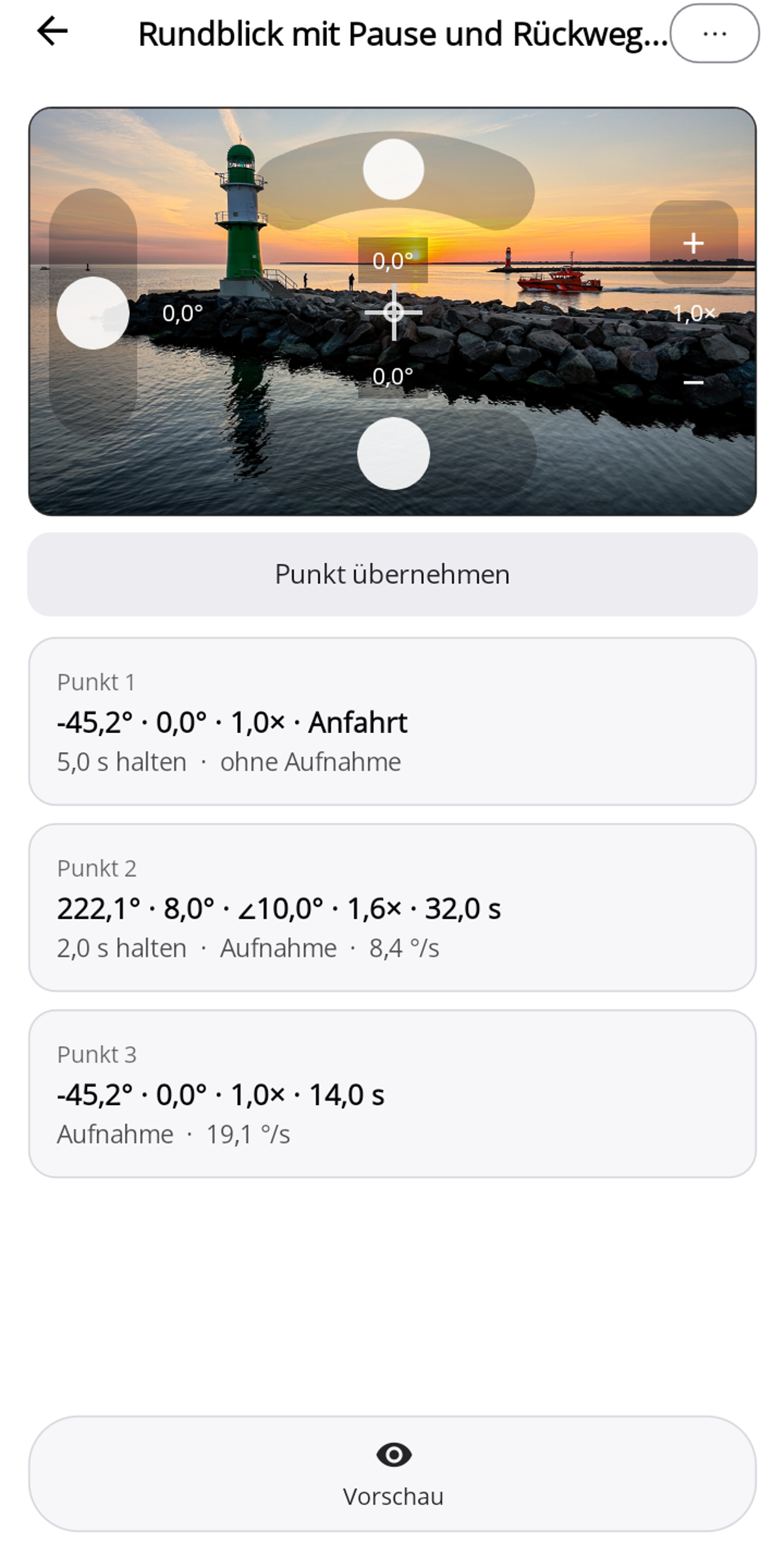
Bild ausrichten (per Livebild)
Direkt im Livebild rahmen Sie die gewünschte Ansicht:
- Schwenken: Der waagerechte Joystick unten dreht die Kamera nach links/rechts.
- Rollen: Der Bogen oben kippt den Horizont: nach rechts im Uhrzeigersinn, nach links dagegen.
- Neigen: Der senkrechte Joystick links neigt nach oben/unten.
- Zoom: Die Knöpfe +/− rechts (gedrückt halten) zoomen hinein/heraus. Der aktuelle Faktor steht darunter (z. B. „2.0×").
- Zentrieren: Ein Tipp auf das Fadenkreuz in der Bildmitte setzt die Kamera nach vorn/waagerecht.
Neben den Joysticks werden die aktuellen Werte für Schwenk, Neigung, Rollen und Zoom eingeblendet.
Wegpunkt hinzufügen
Wenn die Ansicht passt, auf „Punkt übernehmen" tippen. Die aktuelle Blickrichtung, Neigung, Rollen und Zoomstufe werden als neuer Wegpunkt in die Liste aufgenommen. So reihen Sie Punkt für Punkt die Strecke aneinander.
Wegpunkt genau einstellen (numerisch)
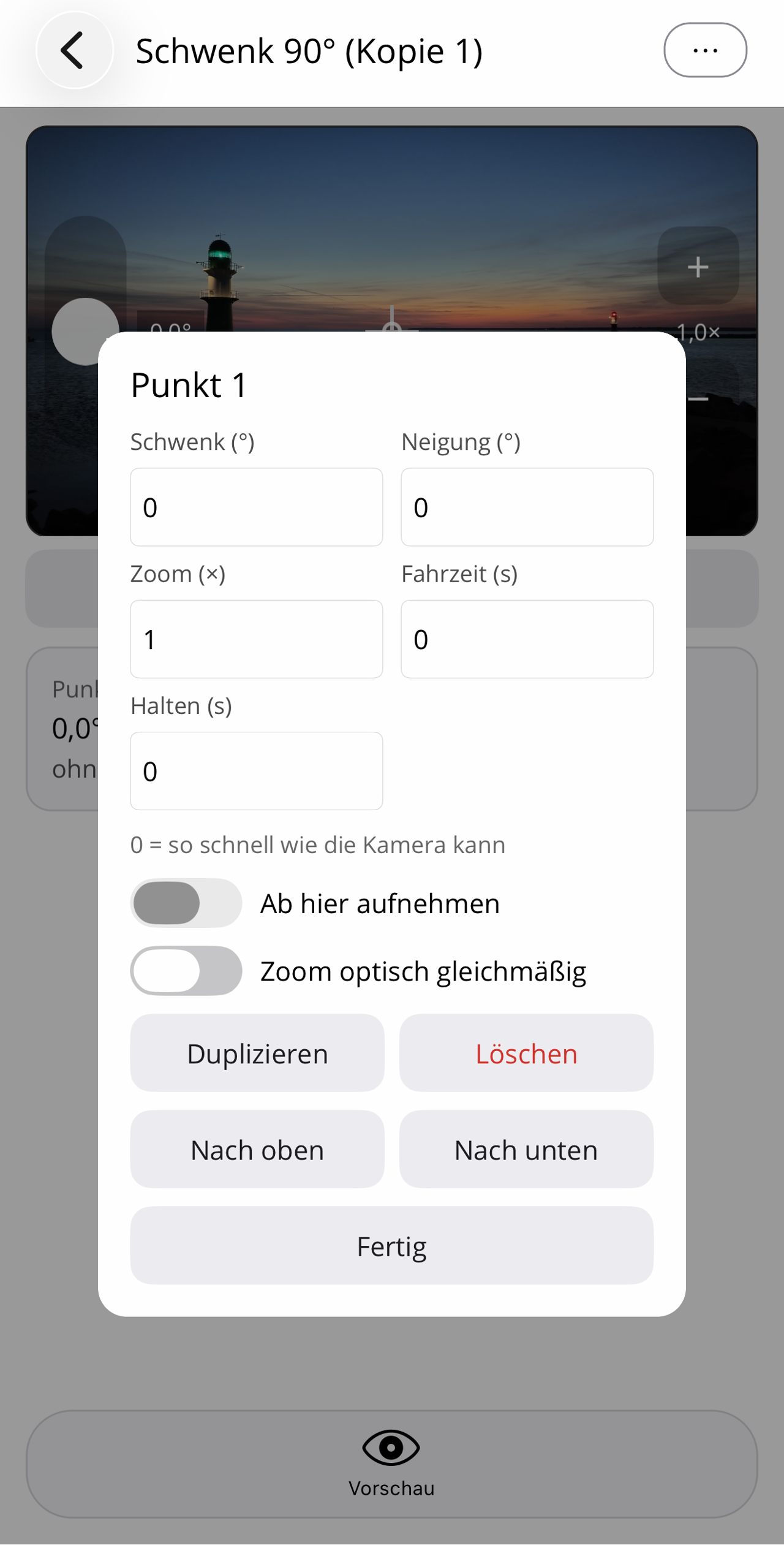
Tippen Sie einen Wegpunkt in der Liste an, es öffnet sich die Bearbeiten-Karte mit Zahlenfeldern. Hier lässt sich jeder Wert exakt eingeben oder nachjustieren:
- Schwenk (Grad) · Neigung (Grad) · Rollen (Grad)
- Zoom (Faktor) · Fahrzeit (Sekunden)
- Haltezeit (Sekunden)
- Schalter Aufnahme (ab hier aufnehmen) und Zoom optisch gleichmäßig
- Schleife: „Zurück zu … · Wiederholungen" (siehe unten)
- Duplizieren, Löschen, sowie ↑/↓ zum Umsortieren.
Bei Hyperlapse und Zeitlupe zeigt Pathset zu jedem Punkt und für die ganze Fahrt, wie lang das fertige Video wird, zum Beispiel „450 s → 15 s im Video" bei Hyperlapse ×30.
Schleife
Jeder Wegpunkt hat die Zeile „Zurück zu … · Wiederholungen (0–999)". Wählen Sie einen früheren Punkt und eine Anzahl: Nach diesem Punkt fährt die Kamera zu dem gewählten Punkt zurück und wiederholt den Abschnitt bis dorthin so oft wie angegeben. 0 Wiederholungen bedeutet keine Schleife. Je Fahrt gibt es eine Schleife; stellen Sie an einem anderen Punkt eine neue ein, ersetzt sie die alte.
Der Rücksprung dauert so lange, wie beim Zielpunkt als Dauer eingetragen ist. Haltezeiten und „Ab hier aufnehmen" gelten in jeder Runde. Die Gesamtdauer auf der Kachel und in der Statuszeile rechnet alle Runden mit.
Beispiel: langsam hin und her über eine Stunde
| Punkt | Schwenk | Dauer | Schleife |
|---|---|---|---|
| 1 | −20° | 0 s (Anfahrt) | – |
| 2 | +20° | 120 s | – |
| 3 | −20° | 120 s | zurück zu Punkt 2, 14× |
Die Kamera fährt zügig auf Punkt 1, schwenkt in 120 s nach rechts, in 120 s zurück und wiederholt das 14-mal: zusammen 15 Runden, also eine Stunde. Drei Punkte sind hier Absicht: Der Rücksprung geht zu Punkt 2, nicht zu Punkt 1. Punkt 1 hat die Dauer 0 s, das ist die schnelle Anfahrt zu Beginn; ein Rücksprung dorthin würde die Kamera ebenso schnell zurückreißen. Pathset warnt in diesem Fall. Die Lösung ist entweder ein eigener Punkt für den Rückweg wie oben oder eine Dauer bei Punkt 1.
Die Vorschau fährt die Schleife mit einer Wiederholung, genug, um den Rücksprung zu prüfen, ohne eine Stunde zu warten. Beim Abspielen zeigt die Statuszeile zusätzlich die Runde, etwa „↻ 4/15".
Unter dem Punkt warnt Pathset, wenn der Rücksprung auf einen Punkt mit 0 s Dauer zielt (siehe Beispiel), wenn die Schleife auf denselben Punkt zeigt (dann wiederholt sie nur die Haltezeit), wenn das Ziel ungültig ist oder wenn bereits eine zweite Schleife eingestellt wäre.
Die Aufnahme-Karte
Unter den Wegpunkten steht die Karte Aufnahme. Jede Zeile lässt sich antippen. Die folgenden Zeilen gelten für die Osmo Pocket; bei der Insta360 Luna Ultra bietet die Karte stattdessen die Modi Zeitraffer und Hyperlapse (TimeShift) — siehe die beiden folgenden Abschnitte.
- Einstellungen: „Wie an der Kamera" nimmt so auf, wie die Kamera gerade eingestellt ist. „In der App festgelegt" speichert die folgenden Einstellungen mit der Fahrt.
- Modus: Video, Zeitlupe oder Hyperlapse.
- Format: Auflösung und Bildrate, bei Zeitlupe mit dem Zeitlupenfaktor (z. B. „4K · 120 fps · 4×"). „Wie an der Kamera" lässt das Format unverändert. Angeboten wird nur, was Ihre Kamera kann.
- Raffung (nur Hyperlapse): Auto oder ×2 bis ×30.
- Fokus: „Wie an der Kamera", AF-S (einmal scharfstellen) oder AF-C (laufend nachführen). Die Unterarten von AF-C, etwa die Motivverfolgung, stellen Sie an der Kamera ein.
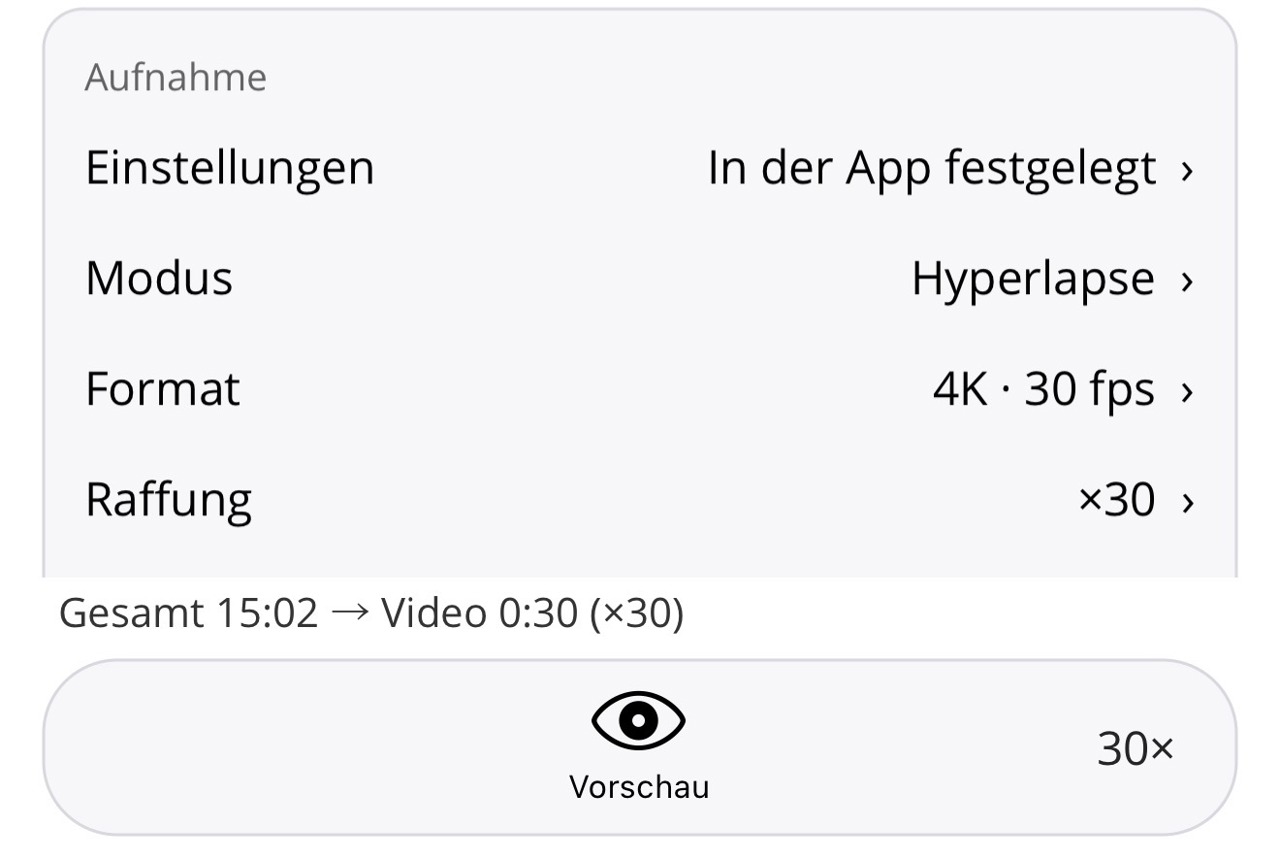
Pathset übernimmt die Einstellungen erst beim Start mit Aufnahme und stellt die Kamera nach der Fahrt wieder auf den Modus zurück, in dem sie vorher war. Die Vorschau im Editor ändert an der Kamera nichts.
Zeitraffer (Luna Ultra)
Wichtig: Der Luna-Zeitraffer ist derzeit experimentell.
Pathset gibt der Kamera für jedes Bild den nächsten Winkel vor. Bei langsamen Schwenks setzt die Luna Ultra diese kleinen Schritte nicht immer genau um — mal etwas zu kurz, mal etwas zu weit. In regelmäßigen Abständen korrigiert die Kamera ihre Lage selbst; dabei kann im fertigen Video ein kleiner Ruck entstehen. Wie stark das ausfällt, ändert sich von Aufnahme zu Aufnahme, und Pathset kann es derzeit nicht beeinflussen. Wir arbeiten daran.
Wenn Sie den Zeitraffer ausprobieren, freuen wir uns sehr über eine Rückmeldung — gern mit Intervall, Dauer und Schwenkweg — an info@nogetec.de.
In der Aufnahme-Karte einer Fahrt „In der App festgelegt" wählen, dann bei „Modus" „Zeitraffer". Darunter erscheinen vier Zeilen:
- „Intervall" — Abstand zwischen zwei Fotos: 0,5 / 1 / 2 / 3 / 4 / 5 / 10 / 15 / 30 / 60 s. Das Video läuft mit 30 Bildern pro Sekunde; bei 1 s Intervall ist es also 30-mal schneller als die Wirklichkeit, bei 2 s 60-mal. Die Dauer der Fahrt bestimmt die Länge des Clips (Beispiel: 4 min Fahrt bei 1 s = 240 Fotos = 8 s Video).
- „Belichtung" — „Automatik", „180°-Regel" oder „Manuell" (siehe unten).
- „Belichtungskorrektur" — −4 bis +4 EV in halben Stufen, bei „Automatik" und „180°-Regel" (bei „Manuell" ist die Zeile ausgeblendet). Für helle Szenen oder Nachtaufnahmen mit Lichtquellen meist −1 bis −3 EV, damit Lichter nicht ausfressen.
- „Livebild" — „aus – alle Bilder sicher" (Standard) oder „an – Belichtung und Ausschnitt sichtbar". Das Livebild der Kamera besteht aus den echten Belichtungen: Schaut die App während des Zeitraffers mit, gehen bei langen Belichtungszeiten Fotos verloren (bei wenig Licht, beim Intervall 0,5 s fast immer). Ohne Livebild kommt jedes Foto an. Vor dem ersten Zeitraffer fragt Pathset deshalb einmal „Livebild im Zeitraffer?" („Ohne Livebild" / „Mit Livebild") und merkt sich die Antwort; diese Zeile ändert sie jederzeit. Bei der Belichtung „180°-Regel" ist die Zeile ausgeblendet, das Livebild bleibt dort immer aus. Läuft eine Aufnahme ohne Livebild, zeigt der Livebild-Rahmen nur den Hinweis „Livebild während des Zeitraffers aus"; danach kommt das Bild von selbst zurück. Bei „Manuell" bleibt das Livebild während der Aufnahme ebenfalls aus. Für alle Zeitraffer gilt: derzeit experimentell, siehe Hinweis oben.
Der Gimbal fährt die Punkte der Fahrt wie gewohnt ab; zwischen zwei Fotos stellt Pathset die Kamera exakt auf die nächste Stelle der Bahn (in zwei kleinen Schritten je Intervall). Der Zoom folgt den Punkten gleichmäßig — ein langsames Hineinzoomen über Minuten ist genau die Stärke dieses Modus.
Wo die Kamera hält oder umkehrt, fährt sie weich an und ab — etwa eine halbe Sekunde im fertigen Clip; dazwischen bleibt das Tempo gleich.
Am Ende steht die Kamera auf wenige Zehntelgrad genau am Punkt, die Bewegung von Bild zu Bild ist gleichmäßig. Die Belichtung stellt Pathset beim Start ein und setzt sie nach der Aufnahme zurück; die vorher an der Kamera eingestellte Zeitraffer-Dauer bleibt erhalten.
Nach dem Ende speichert die Kamera die Aufnahme noch etwa zwei bis zweieinhalb Intervalle lang (bei 30 s Intervall gut eine Minute). Pathset wartet das ab und zeigt in der Statuszeile „Kamera speichert die Aufnahme (ca. … s)"; erst danach ist die Kamera für die nächste Fahrt bereit.
180°-Regel
Bei Film gilt: Die Verschlusszeit beträgt etwa die Hälfte der Bildzeit — dann wirkt Bewegung natürlich, mit leichter Unschärfe statt abgehackter Einzelbilder. Pathset überträgt das auf den Zeitraffer:
Für alle Zeitraffer gilt: derzeit experimentell, siehe Hinweis oben.
- Verschluss = halbes Intervall, ohne Obergrenze bis 30 s (bei 60 s Intervall): Bei 20 s Intervall belichtet jedes Foto also 10 s — genug für Nachthimmel und Lichtspuren. Die ISO stellt die Kamera automatisch, die Belichtungskorrektur gilt weiter.
- Der Gimbal fährt während der Belichtung gleichmäßig weiter — so entsteht die Bewegungsunschärfe in jedem Bild.
- Das Livebild ist während der Aufnahme aus — bei der 180°-Regel immer, unabhängig von der Zeile „Livebild" (mit Livebild verliert die Luna bei langen Belichtungen Bilder). Nach der Aufnahme kommt es von selbst zurück.
- Bei Tageslicht und hellen Innenräumen braucht das einen ND-Filter. Eine halbe Sekunde oder mehr ist auch bei kleinster ISO und selbst mit −4 EV deutlich überbelichtet — die 180°-Regel ist für Dämmerung, Nacht oder mit ND gedacht.
Belichtung „Manuell"
Für Sterne, Polarlicht und Nachtaufnahmen, bei denen Sie die Belichtung selbst bestimmen wollen. Es erscheinen zwei Zeilen:
Für alle Zeitraffer gilt: derzeit experimentell, siehe Hinweis oben.
- „Verschluss" — 1/1000 s bis 30 s. Angeboten werden nur Zeiten bis zum halben Intervall: Bis dahin hält die Kamera den Takt; längere Zeiten ließen die Abstände zwischen den Fotos unregelmäßig werden. Verkürzen Sie später das Intervall, kürzt Pathset den Verschluss beim Start entsprechend.
- „ISO bis" — „Automatik (bis 6400)" oder eine Obergrenze 3200 / 1600 / 800 / 400. Die Kamera wählt die ISO selbst, aber nie darüber. Tipp: lieber doppelt so lange belichten und die ISO-Grenze halbieren — das rauscht weniger.
Die Helligkeit stellen Verschluss und ISO-Grenze ein; eine Belichtungskorrektur gibt es hier nicht (die Zeile ist ausgeblendet). Das Livebild ist während der Aufnahme immer aus.
TimeShift (Luna Ultra)
Für den Hyperlapse der Luna wählen Sie in der Aufnahme-Karte den Modus „Hyperlapse". Die Geschwindigkeit (×10 … ×60, Auto) stellen Sie an der Kamera ein und in der Zeile „Rate" dieselbe in Pathset — die App kann sie nicht ändern. Der Zoom ist für die ganze Aufnahme fest (Luna Ultra: 1× oder 3×).
Nach dem Aufnahmestart steht die Kamera 15 s still: So lange richtet die Luna ihre Bildstabilisierung ein, das Bild wandert in dieser Zeit noch etwas. Den Anfang im Schnitt entfernen. Danach fährt Pathset die Bahn in kleinen, gleichmäßigen Schritten ab; die Kamera endet genau am Punkt.
Kleinerer Ausschnitt. TimeShift stabilisiert elektronisch und schneidet dafür einen Rand ab: Das Video zeigt etwa ein Sechstel weniger als das normale Bild (Faktor ~1,2). Damit Sie beim Planen sehen, was später im Video ist, zeigt Pathset im Livebild einen Rahmen um den TimeShift-Ausschnitt, sobald der Modus „Hyperlapse" gewählt und eine Luna verbunden ist. Richten Sie Ihre Punkte nach dem Rahmen aus, nicht nach dem ganzen Livebild.
Nachlaufen der Stabilisierung. Auch wenn der Gimbal exakt am Punkt steht, kann der Ausschnitt durch die Stabilisierung im Laufe der Fahrt um rund 1° wandern, immer in dieselbe Richtung. Das ist die Kamera, nicht die Fahrt. Tipp: Liegt etwas Wichtiges am Rand, die Punkte etwa 1° weiter nach innen setzen bzw. den Schwenk etwa 1° kleiner wählen.
Vorschau und Vorschau-Tempo
Rechts neben Vorschau wählen Sie das Tempo: Echtzeit, wie das Video (bei Hyperlapse mit fester Raffung) oder 10×, 50×, 100×. So sehen Sie eine lange Fahrt in wenigen Sekunden. Gespeichert wird dabei nichts. Wo gezoomt wird, dauert die Vorschau länger, weil der Zoom nicht schneller kann.