Kamera verbinden: Bluetooth-Kopplung und Kamera-WLAN (iOS und Android)
Pathset verbindet sich per Bluetooth und WLAN direkt mit Ihrer Kamera, auf iOS und Android, ganz ohne die App des Herstellers.
So verbinden Sie:
- Kamera einschalten und in Reichweite bringen.
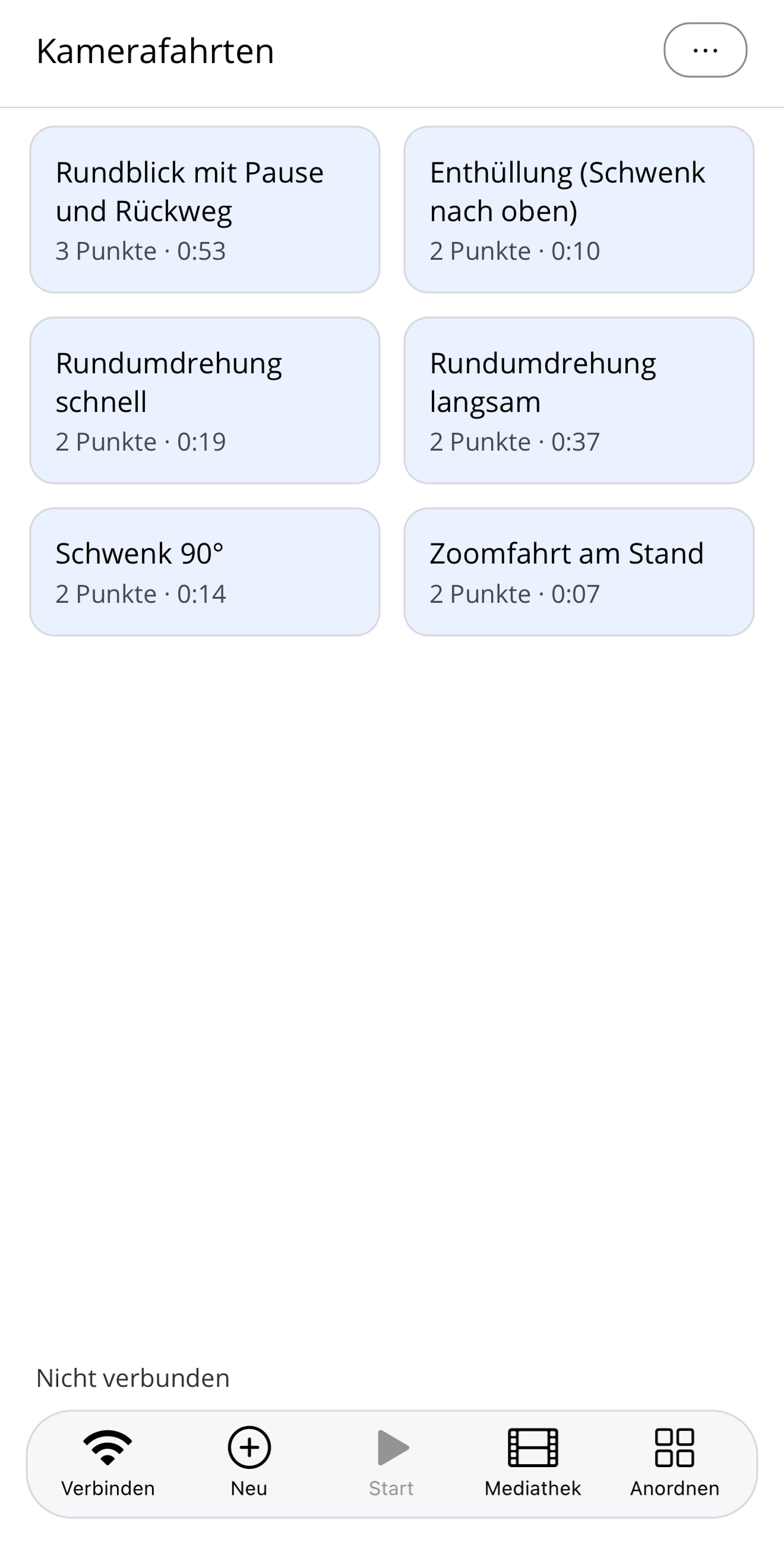
- In Pathset unten auf „Verbinden" tippen. Pathset findet die Kamera per Bluetooth; die Insta360 Luna Pro/Ultra meldet sich dabei mit dem Ende ihrer Seriennummer. Sind mehrere Kameras bereit, zeigt Pathset ein Auswahlblatt.
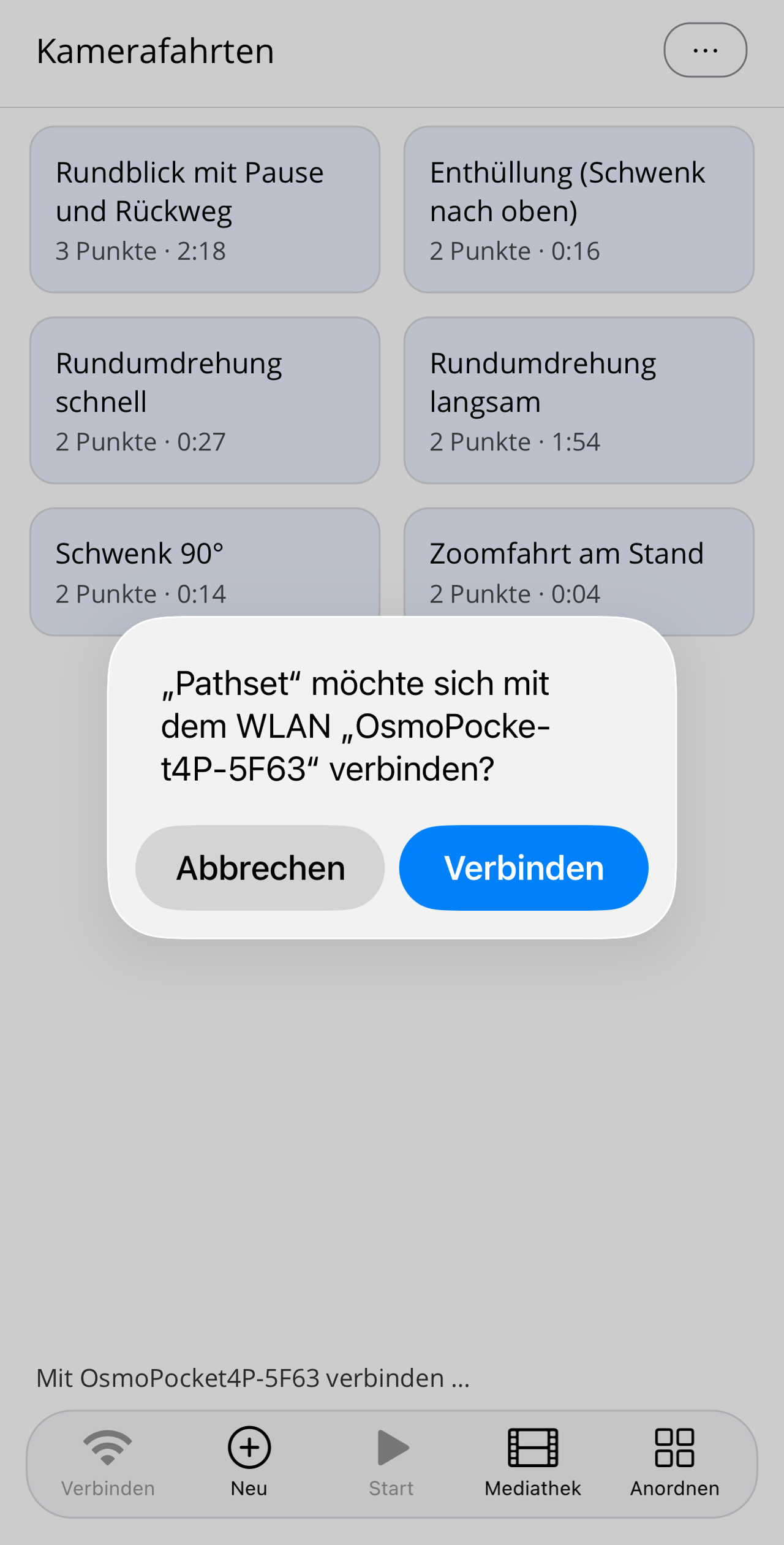
- Beim ersten Mal: die Kopplung am Kameradisplay bestätigen (bei den Osmo-Modellen per angezeigter PIN) und anschließend den Beitritt zum Kamera-WLAN erlauben:
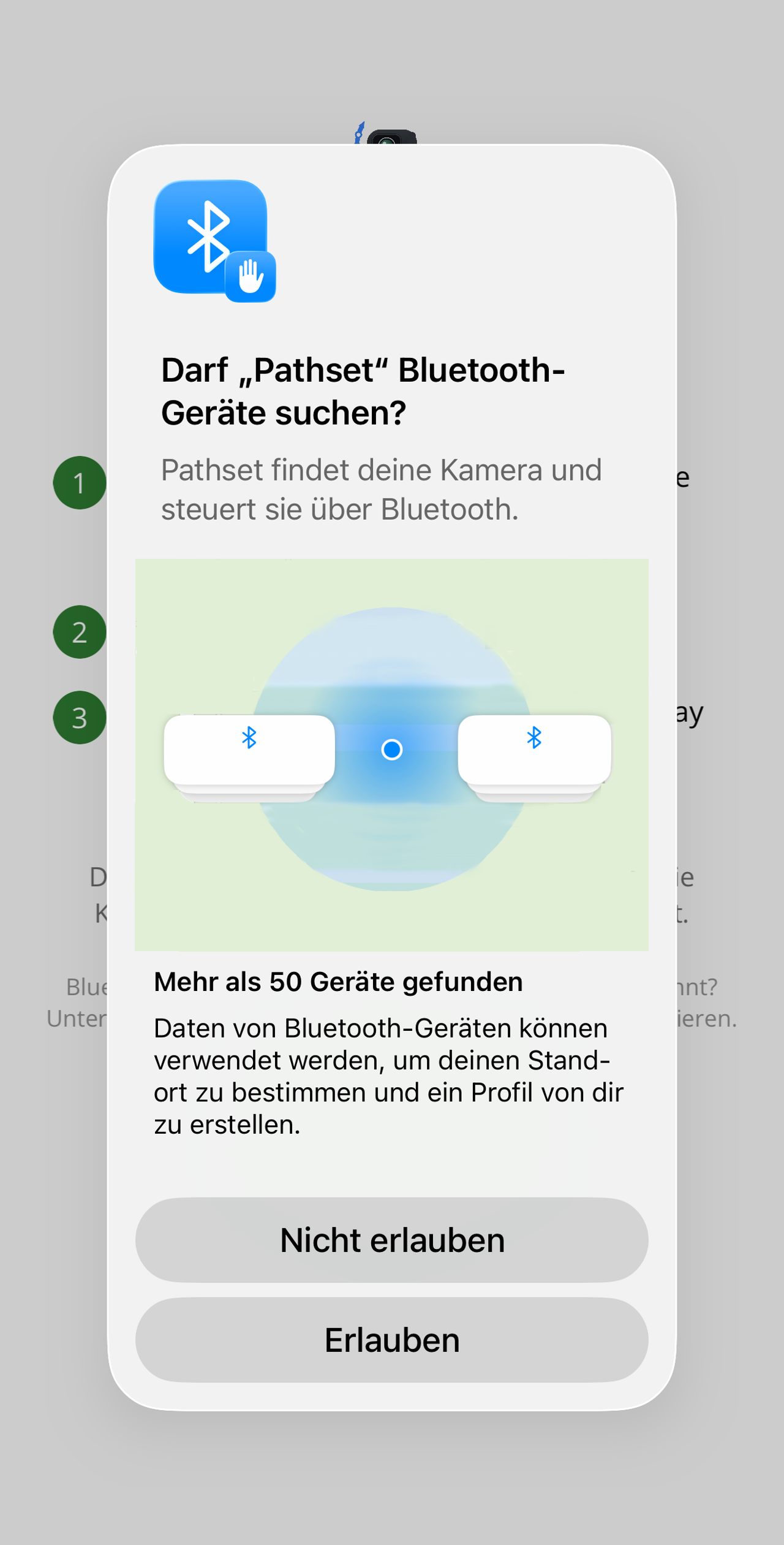
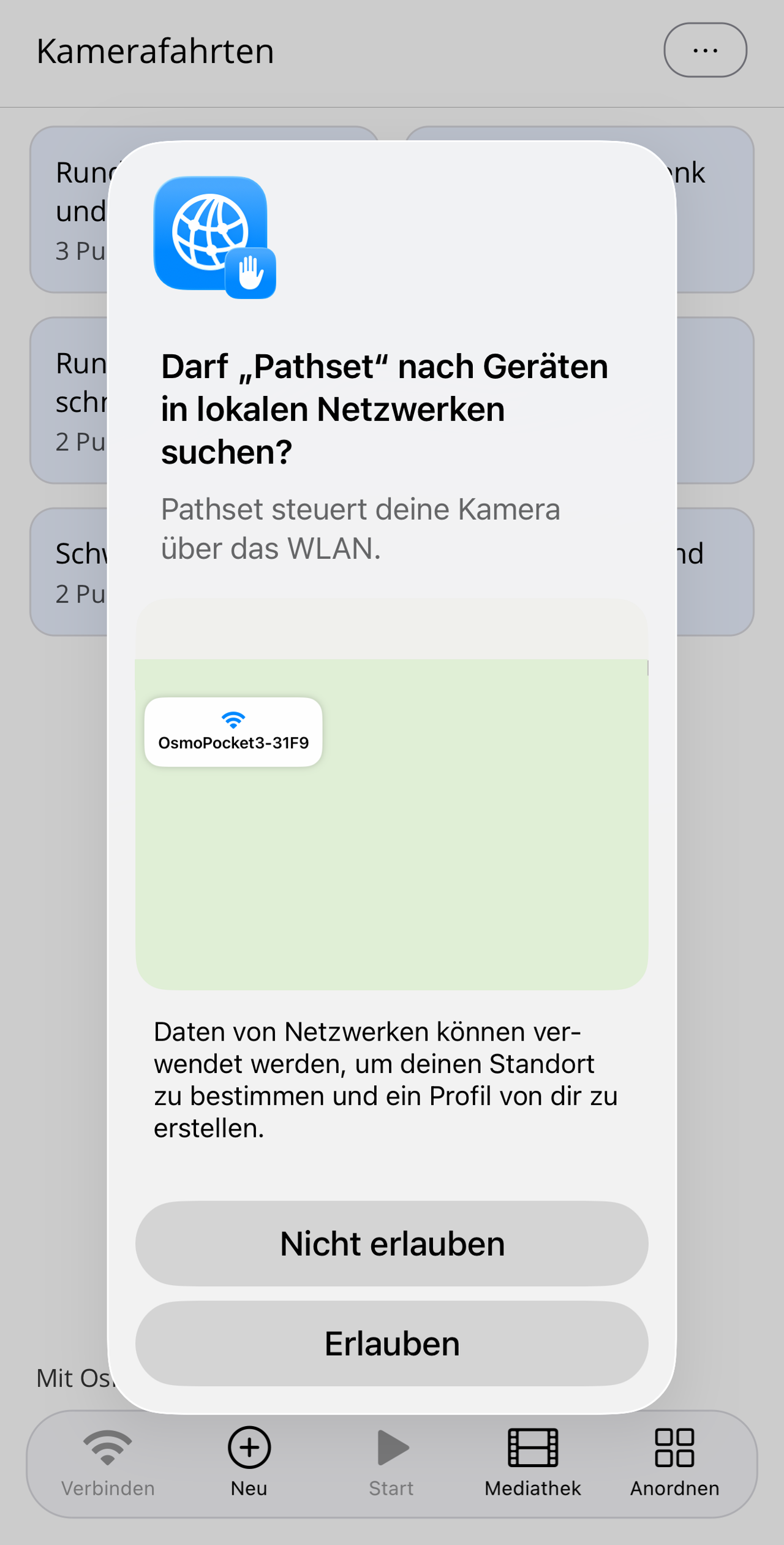
- iOS: die Bluetooth-Abfrage und die einmalige Systemabfrage zum WLAN-Beitritt bestätigen.
- Android: beim ersten Start die Berechtigung „Geräte in der Nähe" (Bluetooth) erlauben und den Systemdialog „Mit Gerät verbinden" zügig bestätigen.
Danach zeigt die Statuszeile den Kameratyp an: Pathset ist verbunden und einsatzbereit.
Hinweis: Das Kamera-WLAN hat keinen Internetzugang. iOS fragt beim Beitritt einmal nach; Android zeigt für das Kameranetz kein WLAN-Symbol. Beides ist normal. Pathset speichert das Netz nicht dauerhaft.
Während der Nutzung: Die Kamera wird über WLAN gesteuert. Halten Sie Pathset dabei geöffnet (im Vordergrund) und sorgen Sie für eine gute, stabile Verbindung: Kamera in Reichweite, nicht in ein anderes WLAN wechseln. Geht die App in den Hintergrund oder bricht das WLAN ab, pausiert die Steuerung.
Wenn es nicht klappt: Kamera aus- und wieder einschalten, dann erneut „Verbinden". Findet die Suche nichts, sucht Pathset nach 5 Sekunden automatisch ein zweites Mal; nach einem harten App-Ende braucht die Kamera einige Sekunden, bis sie wieder sichtbar ist. Bluetooth muss aktiv sein, dazu die Berechtigung „Lokales Netzwerk" (iOS: Einstellungen › Pathset) bzw. „Geräte in der Nähe" (Android: Einstellungen › Apps › Pathset).