Verbinden: iOS und Android
Ein Tipp auf „Verbinden": Panset koppelt die Kamera per Bluetooth und wechselt selbst in deren WLAN, auf iOS wie auf Android.
- Kamera einschalten und in Reichweite bringen. In Panset auf „Verbinden" tippen.
- Beim ersten Mal: Die Kamera zeigt auf ihrem Display eine PIN und verlangt eine Bestätigung. Dort bestätigen; die App zeigt dieselbe PIN („Am Kameradisplay bestätigen (PIN …)"). Danach kennt die Kamera die App, weitere Verbindungen laufen ohne PIN.
- Die App holt die WLAN-Zugangsdaten der Kamera per Bluetooth und wechselt selbst ins Kameranetz:
- iOS: einmalige Systemabfrage zum Beitritt, bitte bestätigen.
- Android: einmaliger Systemdialog „Gerät verbinden?" bzw. Netz auswählen, bitte bestätigen. Beim ersten Start fragt Android außerdem die Berechtigung „Geräte in der Nähe" (Bluetooth) ab.
- Der Status läuft durch: „Kopplung läuft …" → „Zugangsdaten holen …" → „Verbinde mit dem Kameranetz …" → „Fast fertig …" → „Verbunden." Das dauert typisch 10 bis 15 Sekunden.
- „Trennen" beendet die Sitzung; das Smartphone kehrt in sein vorheriges WLAN zurück.
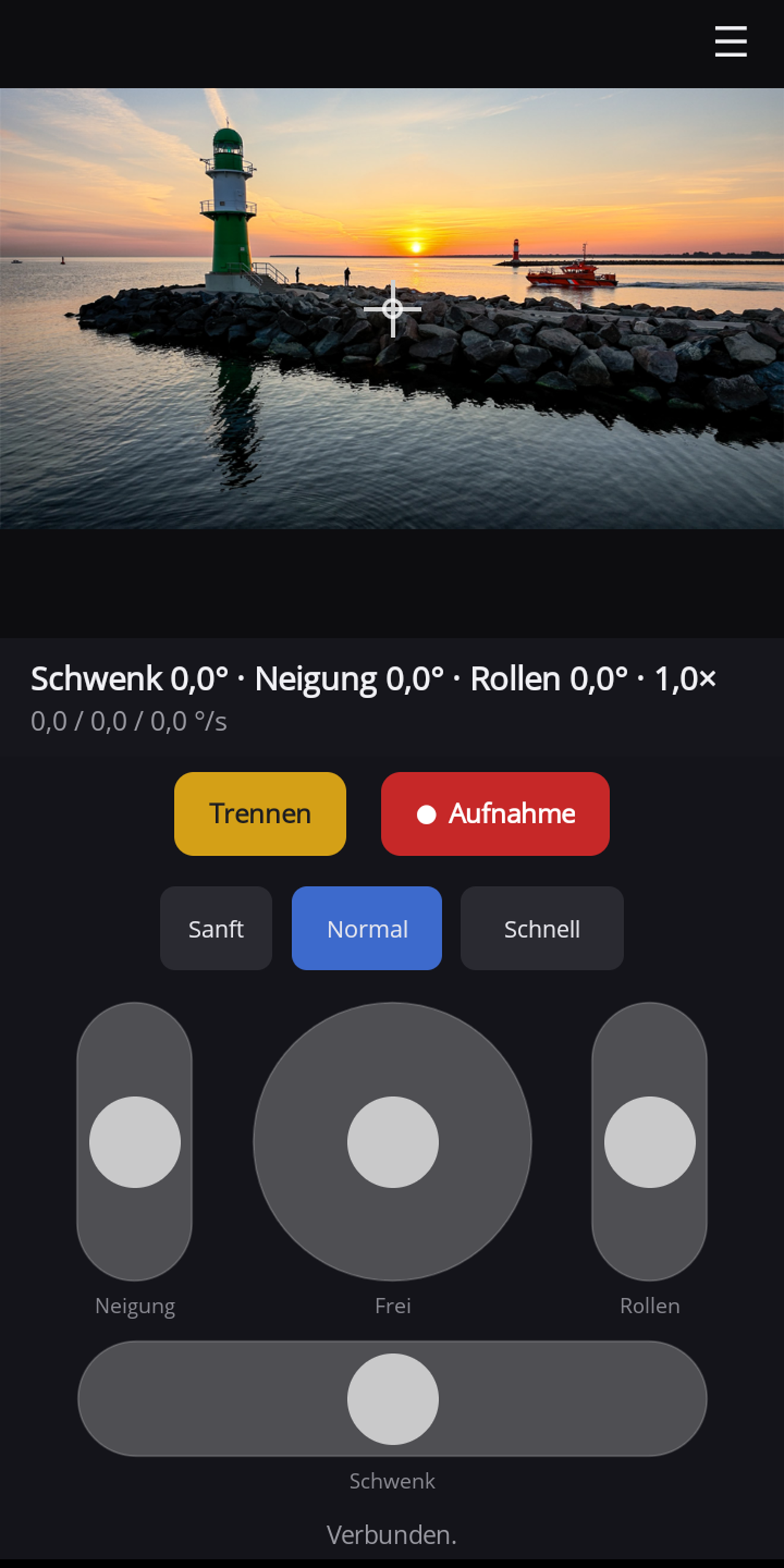
Während der Verbindung bleibt das Display an, damit sich das Gerät nicht mitten im Schwenk sperrt.
Hinweis zum Kameranetz: Solange die App verbunden ist, hängt das Smartphone im WLAN der Kamera, das keinen Internetzugang hat. Android zeigt dafür kein WLAN-Symbol an; das ist normal.