Fahrt planen: Wegpunkte, Intervall und Dauer
Wegpunkte im Livebild setzen, Intervall und Dauer wählen, das Tempo prüfen und die Fahrt vorab in einem schnellen Probelauf kontrollieren.
Der Titel oben ist der Name der Fahrt. Alles wird automatisch gespeichert; einen Speichern-Knopf gibt es nicht. Öffnen Sie eine Vorlage, legt Lapset daraus eine eigene Kopie an (z. B. „Sonnenuntergang (Kopie 1)"); die Vorlage selbst bleibt unverändert.
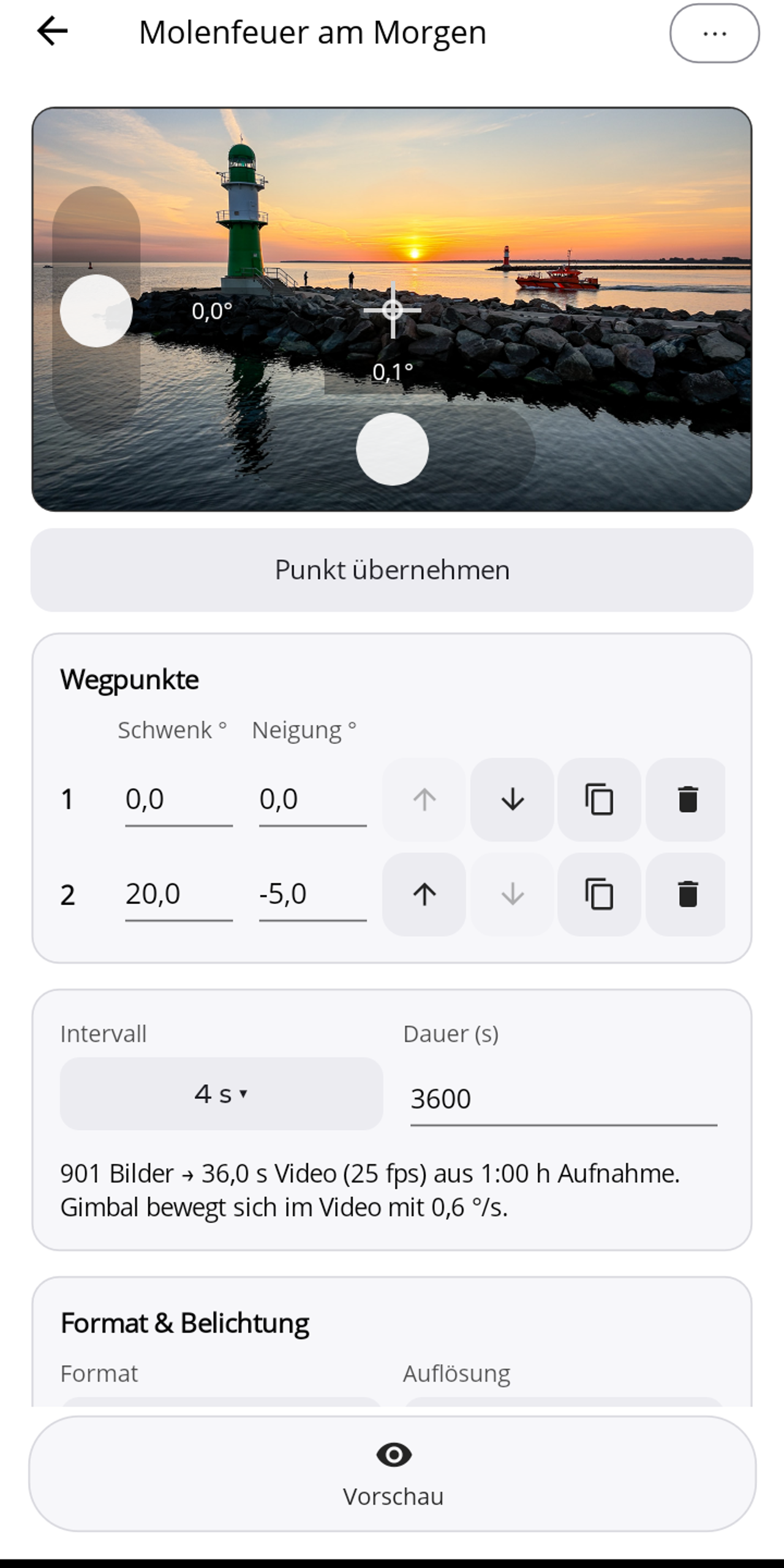
Wegpunkte setzen
- Neigung: der senkrechte Regler links im Livebild.
- Schwenk: der waagerechte Regler unten im Livebild.
- Die aktuellen Werte stehen daneben in Grad. Ein Tipp auf das Fadenkreuz zentriert die Kamera: nach vorn und waagerecht.
Bezugspunkt aller Winkel ist die zentrierte Lage (Schwenk 0°, Neigung 0° = geradeaus, waagerecht). Vor jeder Vorschau und jedem Start zentriert Lapset den Gimbal selbst; die Punkte gelten also immer relativ zu „geradeaus".
„Punkt übernehmen" fügt die aktuelle Lage als Wegpunkt an. Möglich sind höchstens vier Punkte, eine Grenze der Kamera; bei vier Punkten ist der Knopf ausgegraut.
Benachbarte Wegpunkte brauchen mindestens 2° Abstand in Schwenk oder Neigung, sonst lehnt die Kamera die Fahrt ab.
In der Wegpunkte-Liste lassen sich Schwenk und Neigung als Zahl eintippen. Je Zeile gibt es Knöpfe zum Verschieben (↑ ↓), Duplizieren und Löschen.
Intervall und Dauer
Das Intervall wählen Sie aus den Stufen der verbundenen Kamera (typisch 0,5 s bis 60 s), die Dauer tragen Sie in Sekunden ein, frei bis 10 Stunden. Bei einer langen manuellen Belichtung sind kurze Stufen nicht wählbar (siehe Format und Belichtung).
Die Ergebniszeile rechnet mit, zum Beispiel: „901 Bilder → 36,0 s Video (25 fps) aus 1:00 h Aufnahme. Gimbal bewegt sich im Video mit 0,6 °/s." Die Bildzahl ergibt sich aus Dauer ÷ Intervall + 1, denn die Kamera belichtet sofort und dann je Intervall. Die Videolänge ist Bildzahl ÷ Bildrate; Lapset rechnet mit der unter Format und Belichtung gewählten Bildrate, ohne Vorgabe mit 30 fps.
Tempo: Über 3 °/s im fertigen Video zeigt Lapset den Hinweis „Über 3 °/s im Video wirken hektisch: Die ganze Bewegung wird in den kurzen Clip gepresst. Längere Dauer oder kleinere Winkel helfen." Faustregel für ruhige Zeitraffer: 1–3 °/s im Video.
Rollen und Zoom sind im Zeitraffer nicht steuerbar: Die Kamera fährt nur Schwenk und Neigung.
⋯-Menü im Editor: Umbenennen · Fahrt duplizieren · Auf der Startseite zeigen · Fahrt löschen.
Vorschau
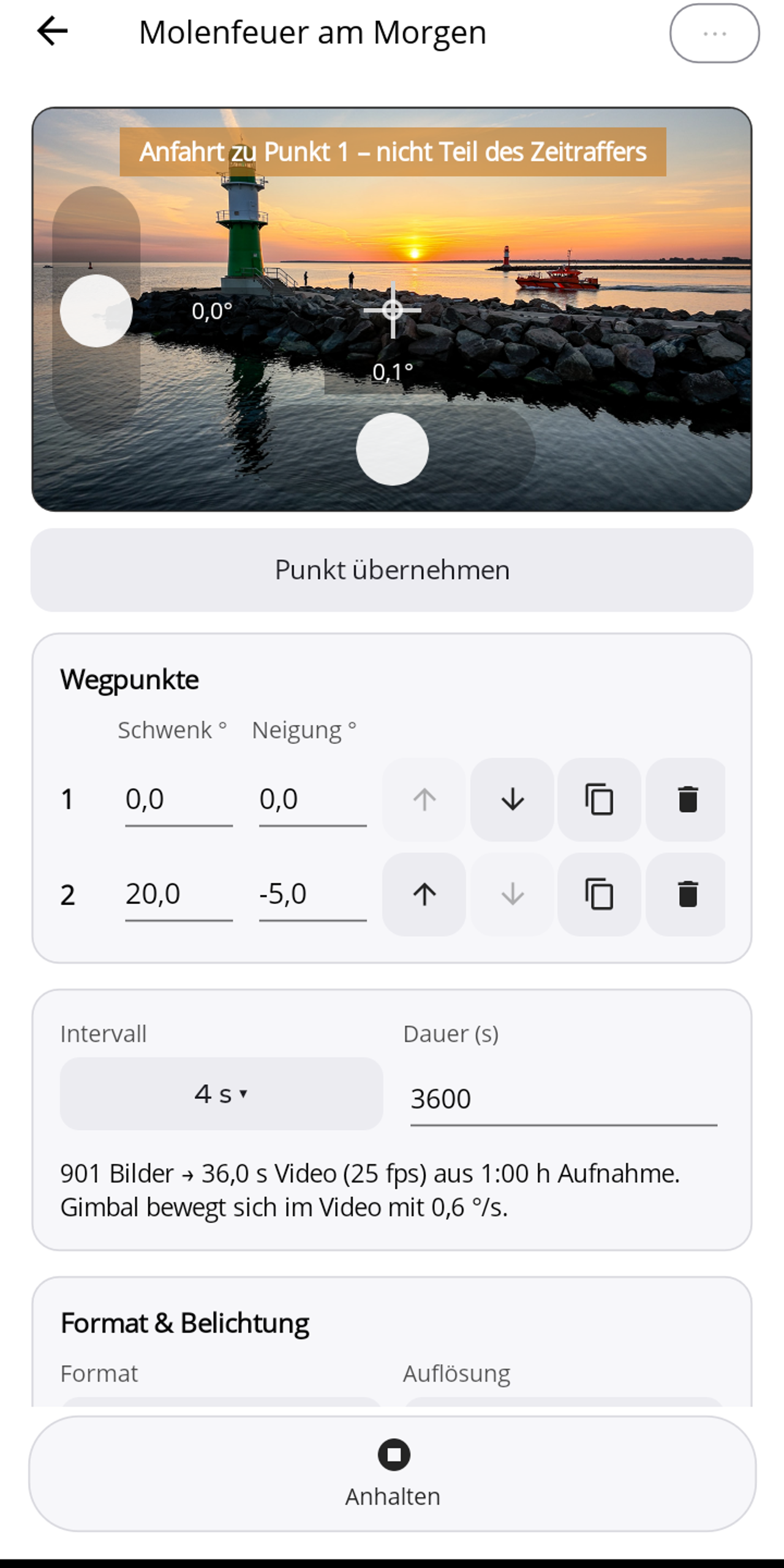
„Vorschau" in der Fußleiste des Editors fährt die Punkte zügig nacheinander ab, nicht in der späteren Zeitraffer-Geschwindigkeit. Als schneller Probelauf (je Abschnitt einige Sekunden) zeigt sie Anfang, Ende und Bildausschnitt; aufgenommen wird dabei nicht.
- Ein oranges Band im Livebild zeigt „Anfahrt zu Punkt 1 – nicht Teil des Zeitraffers".
- Danach zeigt ein grünes Band den Fortschritt, etwa „Vorschau: Punkt 2 von 2".
- „Anhalten" bricht die Vorschau ab.